
【PC作業効率UP!】お役に立つソフト! 無料ブルーレイ再生ソフトと動画ダウンロードソフトの使い方を説明します。
市販のBlu-rayやDVDをPCで再生しようとすると、リージョンコードやAACSなどのコピーガードで「再生できない」「エラーが出る」といったトラブルに遭遇することがあります。特に海外版ディスクや古いタイトルでは、標準のWindows Media PlayerやVLCでは対応しきれないケースが少なくありません。そんなときに便利なのがLeawo Blu-ray Playerです。
無料でUHD Blu-ray・通常Blu-ray・DVDを再生でき、リージョンフリーで海外ディスクにも対応。高画質・高音質で楽しめる人気の無料プレーヤーです。ここでは、機能・使い方・安全性・評判・トラブルシューティングを詳しく解説します。初心者でもすぐに使えるよう、手順を丁寧にまとめました。
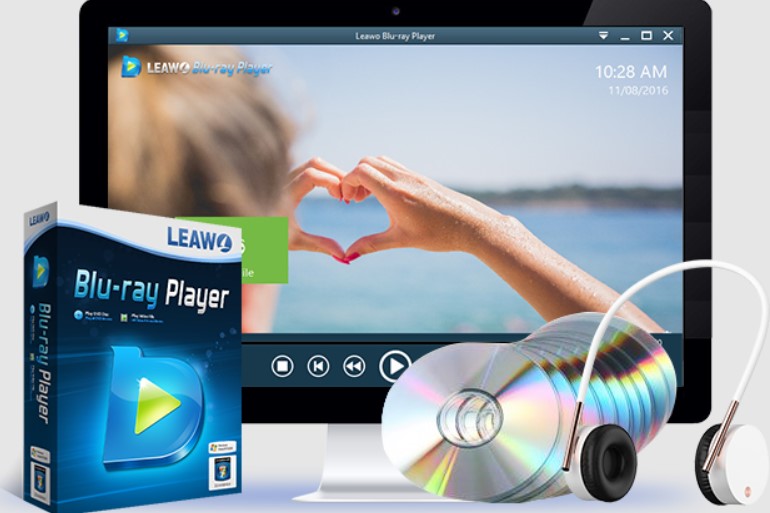
無料で本格Blu-ray再生:AACS保護のかかった市販Blu-rayディスクをそのまま再生可能。
リージョンフリー:リージョンコードの制限なく、海外Blu-ray/DVDも再生。
高画質対応:4K/UHD動画をロスレス再生。1080pも滑らか。
豊富なフォーマット対応:Blu-ray ISO、DVD ISO、MKV、MP4、AVIなどほぼ全ての動画・音声ファイルに対応。VCD/SVCDもOK。
独自機能:再生中にスクリーンショットが撮れる(PowerDVDやWinDVDでは制限あり)。
プレミアム版の追加機能:広告非表示+Blu-ray/DVDをMKV形式に変換可能。
無料版でも基本的な再生機能は十分に使えます。有料版(プレミアム)は年間約5500円、永久ライセンス約10899円で、広告がなく変換機能が追加されます。
ディスク:UHD Blu-ray、Blu-ray(BD-R/RE/ROM/ISO)、DVD-Video/DVD ISO、Video CD
動画:MP4、MKV、AVI、MOV、WMV、FLV、M2TSなど
音声:MP3、AAC、FLAC、DTS、AC3など
その他:ネットワーク再生(UPnP/NFS/SMB)対応
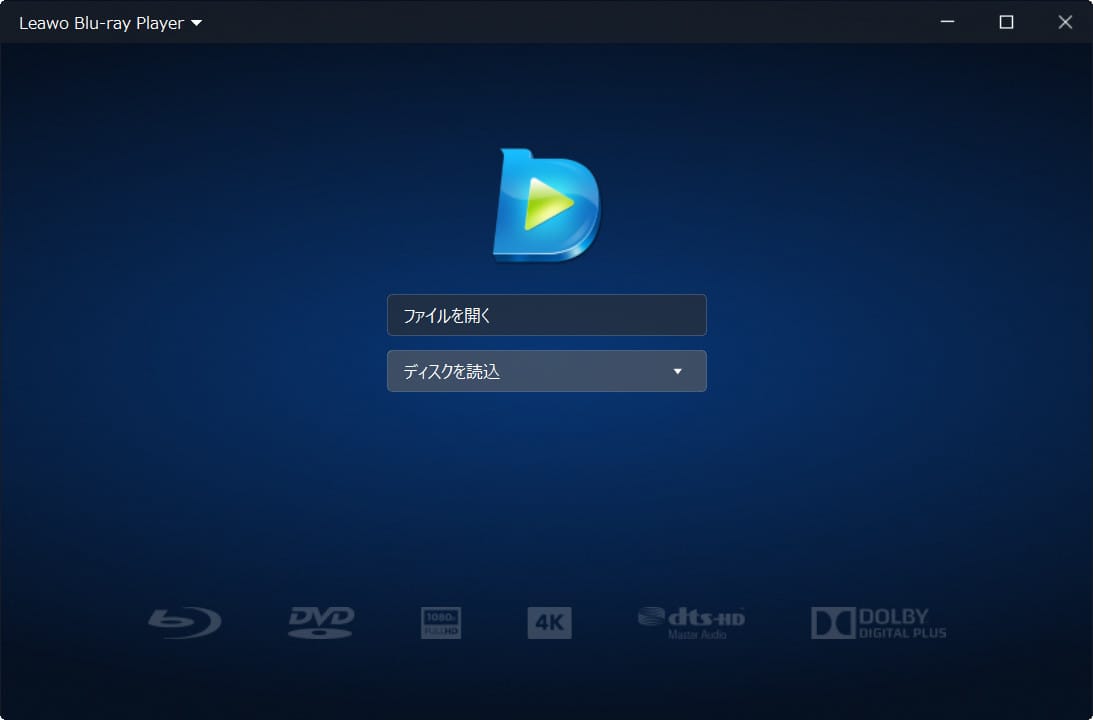
Blu-rayまたはDVDをPCのドライブに挿入します。
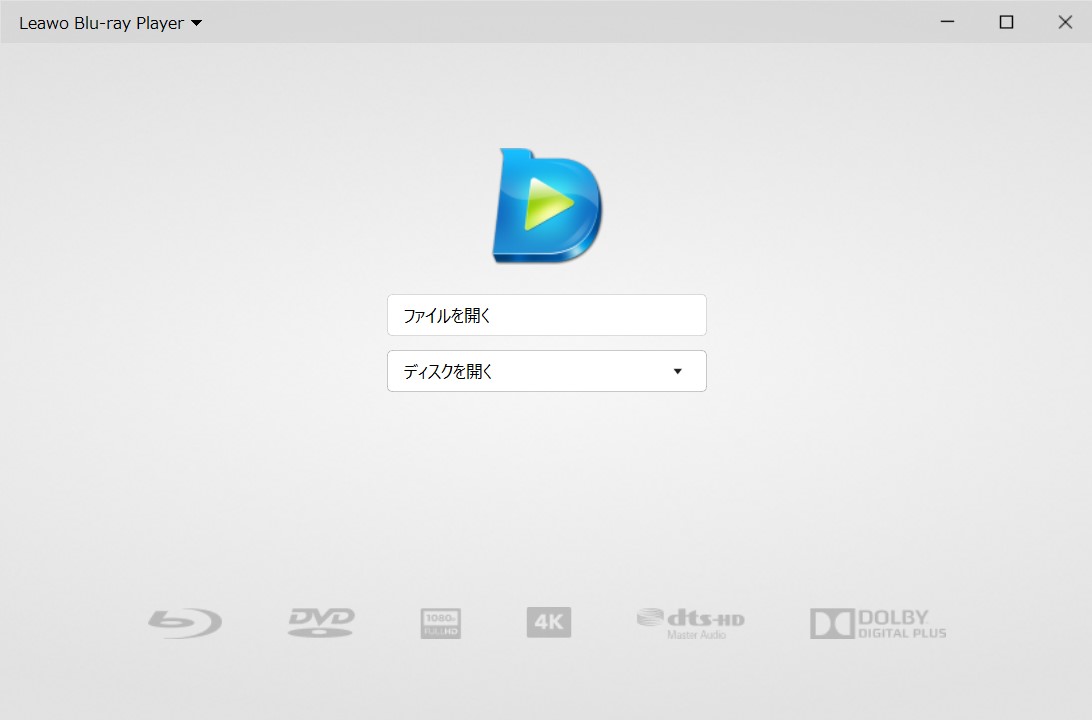
Leawo Blu-ray Playerを起動。
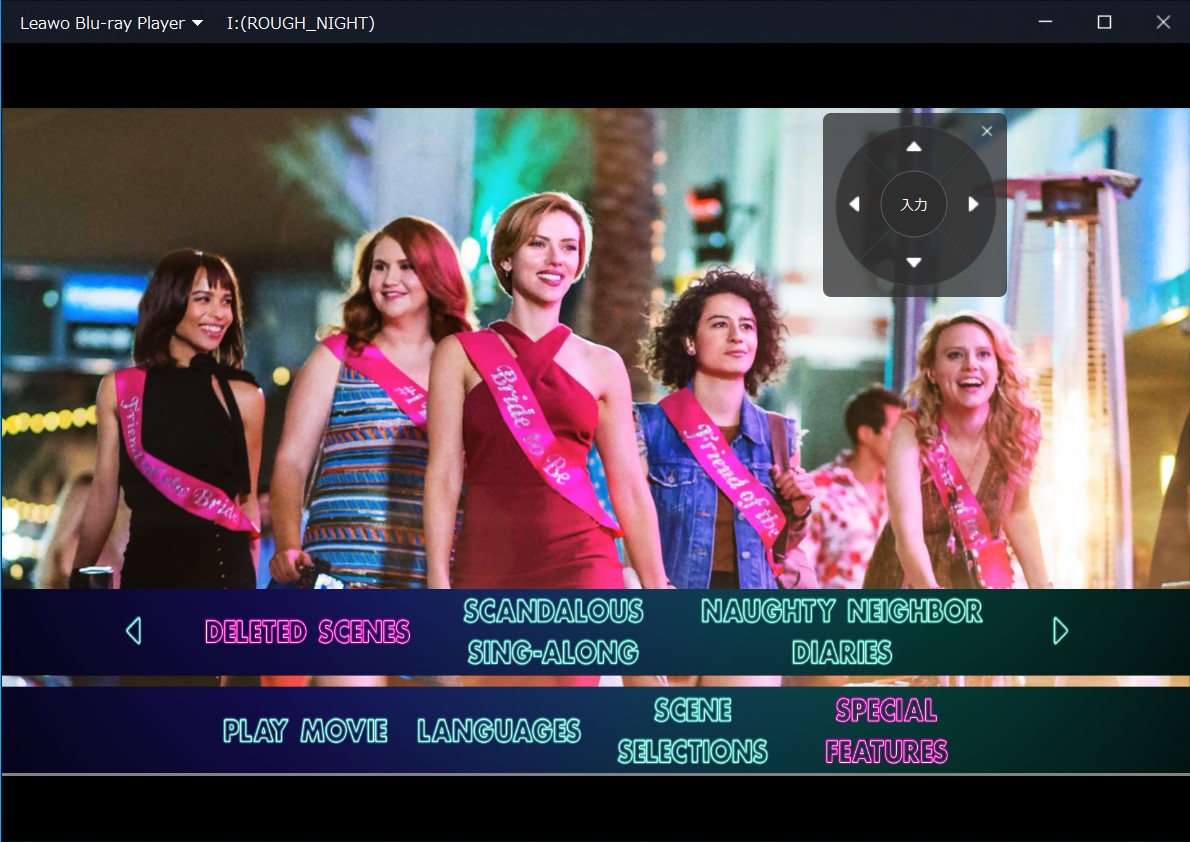
メイン画面で「ディスクを開く」をクリックし、挿入したディスクを選択。
自動でメニューが表示されたら、リモコン風のコントロールでタイトルを選択して再生開始。
ファイル再生の場合:「ファイルを開く」から動画ファイルを選択。
字幕・音声言語の切り替え
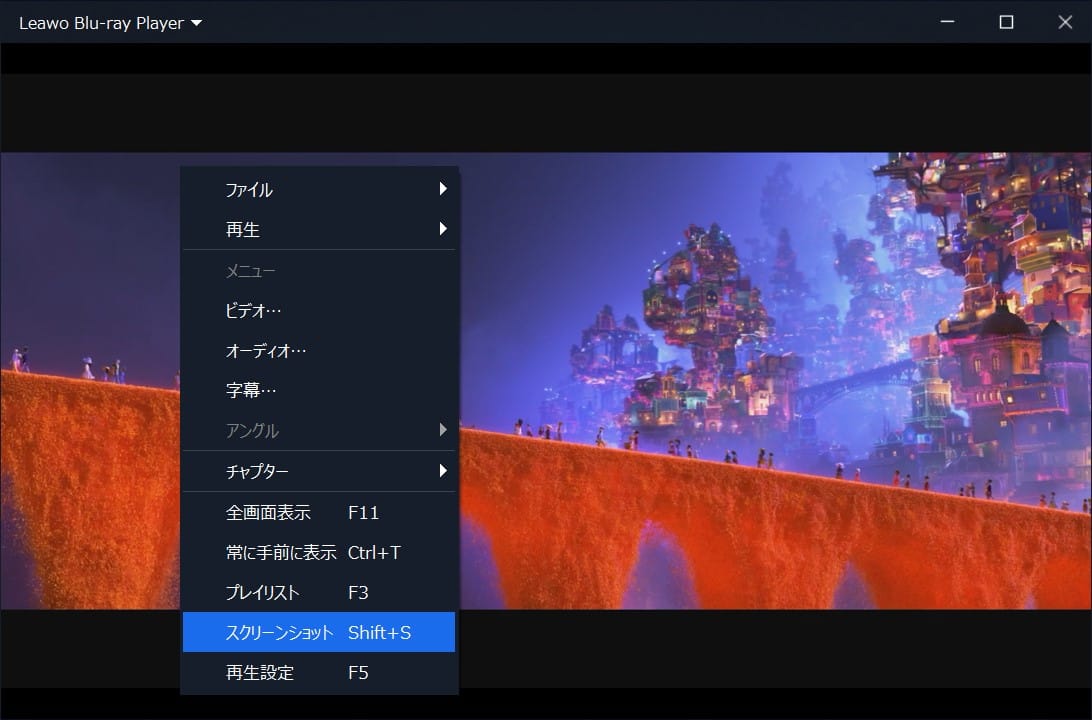
再生中に右クリック → 「字幕」または「オーディオ」を選択して希望のトラックに変更。スクリーンショットを撮る
再生中に右クリック → 「スクリーンショットを撮る」を選択。画像はデフォルトの保存フォルダに自動保存されます。
公式サイト(https://www.leawo.org/jp/blu-ray-player/)から「無料ダウンロード」をクリックして最新版を入手してください。窓の杜などのサイトからもダウンロード可能ですが、公式サイトをおすすめします。
インストールが失敗する場合は:
公式ダウンロードページで「オフラインダウンロードが必要な場合、ここをクリック」を選択。
オフラインインストーラをダウンロードして再インストール。
Leawo Blu-ray Playerは公式サイトからのダウンロードであれば、ウイルスやマルウェアの報告はほとんどありません。プライバシー保護にも配慮されており、安心して利用できます。ただし、怪しい第三者サイトからのダウンロードは避けましょう。
無料なのに市販Blu-rayがしっかり再生できる
対応フォーマットが非常に多い
スクリーンショット機能が便利
リージョンフリーで海外盤コレクターに人気
無料版は一時停止時に広告が表示される(再生再開で消える)
メニュー選択がやや重く感じる場合がある
コマ送り再生ができない
稀に新しいディスクでエラーが出る(最新版に更新で改善することが多い)
よくあるトラブルと解決策
Leawo Blu-ray Player再生できない(エラーコード-67など):最新バージョンに更新するか、少し待ってから試す。
カクカクする・動作が重い:設定でハードウェアアクセラレーションをオフにする。
起動しない:Win + R → 「%appdata%/Leawo」と入力 → 「Blu-ray Player」フォルダを削除して再起動。
インストールできない:オフラインインストーラを使用。
こんな人におすすめ
無料で本格的なBlu-rayプレーヤーを探している人
PowerDVDやWinDVDのサブスク料金を節約したい人
海外Blu-rayやISOファイルをよく再生する人
スクリーンショットを撮って保存したい人
Leawo Blu-ray Playerは、無料でありながら実用性の高い優秀なツールです。
まずは無料版を公式サイトからダウンロードして試してみてください。広告が気になる場合やMKV変換機能が必要になったら、プレミアム版へのアップグレードを検討するのも良いでしょう。Blu-rayやDVDのコレクションをPCで快適に楽しみたい方は、ぜひ一度使ってみることをおすすめします!
DVDにはコピーガードが施されており、簡単に複製することができません。そのため、Yahoo知恵袋などではコピーガードの解除方法に関する質問が頻繁に寄せられています。この記事では、DVDコピーガードの概要と解除方法を解説し、無料で利用できるおすすめのフリーソフトを紹介します。これにより、DVDをバックアップしたり、MP4形式に変換して好きなデバイスで楽しんだりできます。ただし、法的制約に留意し、個人利用の範囲で活用してください。
目次
1. DVDコピーガードとは?
コピーガードの概要
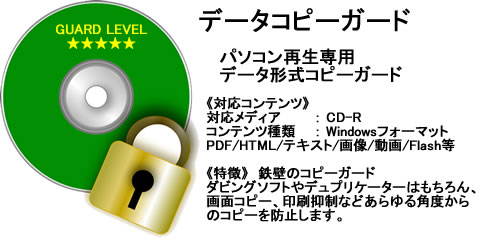
DVDコピーガードは、映画やテレビ番組などのコンテンツを無断でコピーや配布されるのを防ぐ技術です。主に著作権保護を目的とし、市販のDVDにはほぼ必ずこのプロテクトが施されています。コピーガードにより、DVDデータの読み取りは可能でも、コピーや編集は制限されます。このため、バックアップやデバイスでの再生を希望するユーザーが解除方法を求めることが多いです。
主なコピーガードの種類
DVDにはさまざまなコピーガードが存在します。以下は代表的なタイプです:
コピーガードの確認方法
市販やレンタルのDVD・Blu-rayはほぼ全てコピーガードが施されています。確認するには、DVDフォルダ内のファイル構造を調べるのが一般的ですが、専門知識が必要です。Blu-rayの場合は、専用ソフト(例:Leawo Blu-rayコピー)を使用すると確認が容易です。
法的な注意点
日本では、著作権法により「技術的保護手段」の解除は、私的利用であっても違法となる場合があります。特に、商業目的でのコピーや配布は明確な犯罪行為です。コピーガード解除は個人利用の範囲に限定し、法的リスクを十分理解して進めてください。なお、解除行為が外部に漏れることは通常ありませんが、倫理的・法的に適切な使用を心がけましょう。
2. DVDコピーガードの解除方法
DVDコピーガードを解除するには、専用のリッピングソフトやコピーソフトを使用するのが一般的です。これにより、DVDをMP4などの形式に変換したり、別のディスクにバックアップしたりできます。以下のLeawo Prof.Mediaは代表的な方法です。
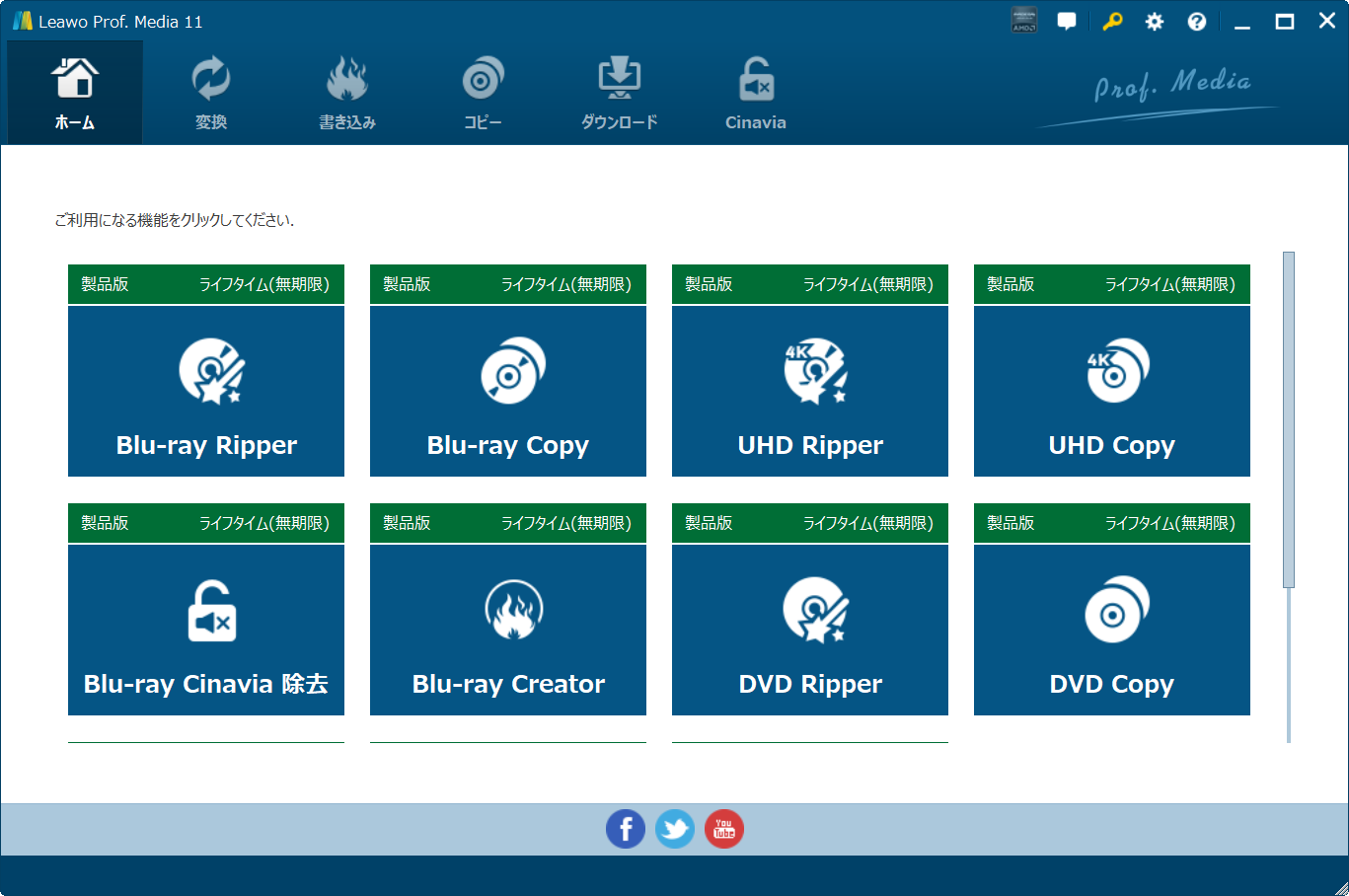
方法1:DVDをMP4に変換(リッピング)
DVDリッピングは、DVDの映像をMP4やMKVなどの形式に変換し、PCやスマホで再生可能にする方法です。Leawo DVD変換などのソフトを使うと、CSSやリージョンコードなどのコピーガードを解除してスムーズに変換できます。
手順:
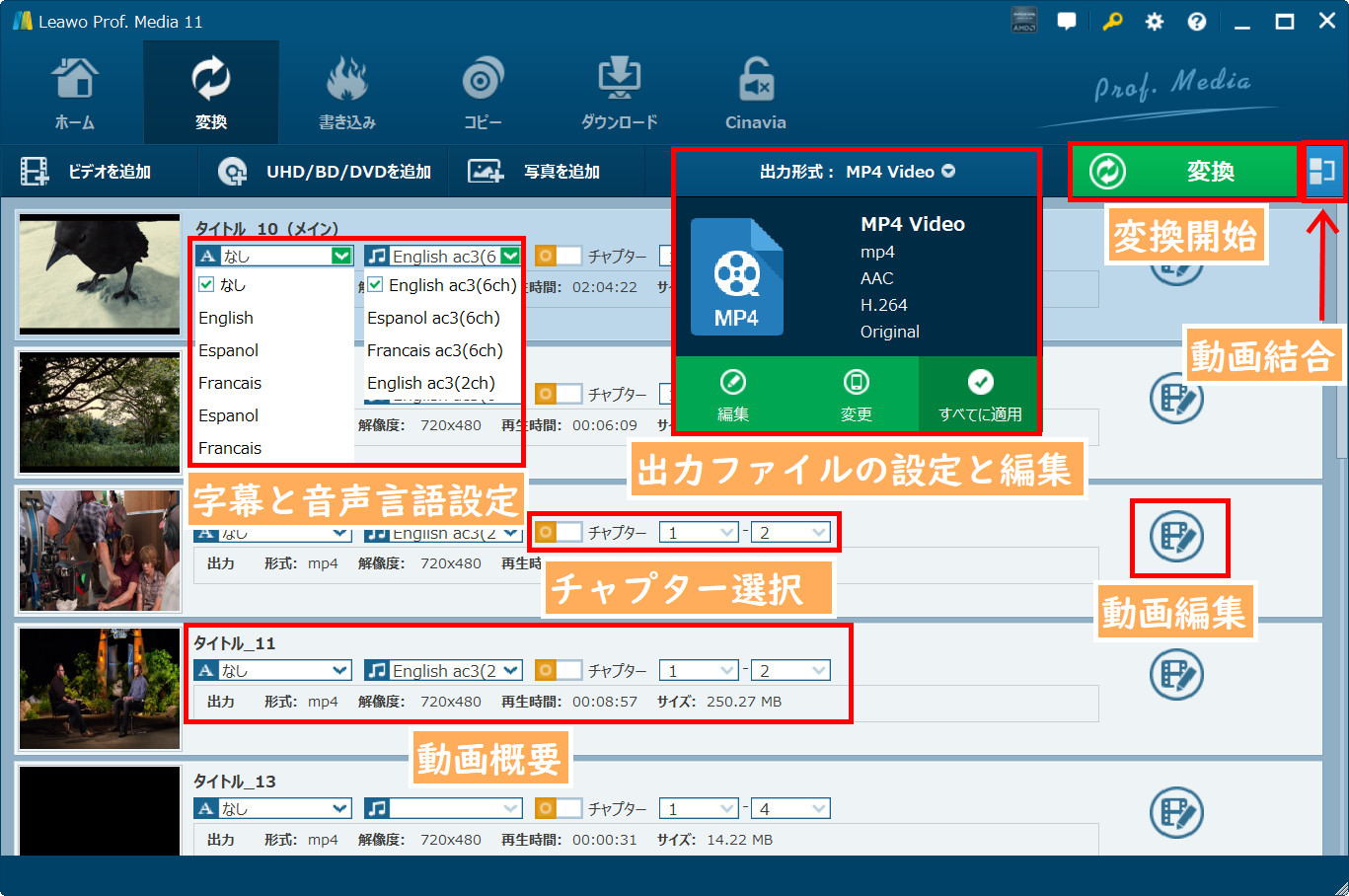
これで、iPhoneやAndroidでいつでもDVDコンテンツを楽しめます。
方法2:DVDを別のディスクにコピー
DVDコピーは、元のDVD内容を空のディスクに複製するプロセスです。Leawo DVDコピーを使えば、コピーガードを解除してバックアップが可能です。
手順:
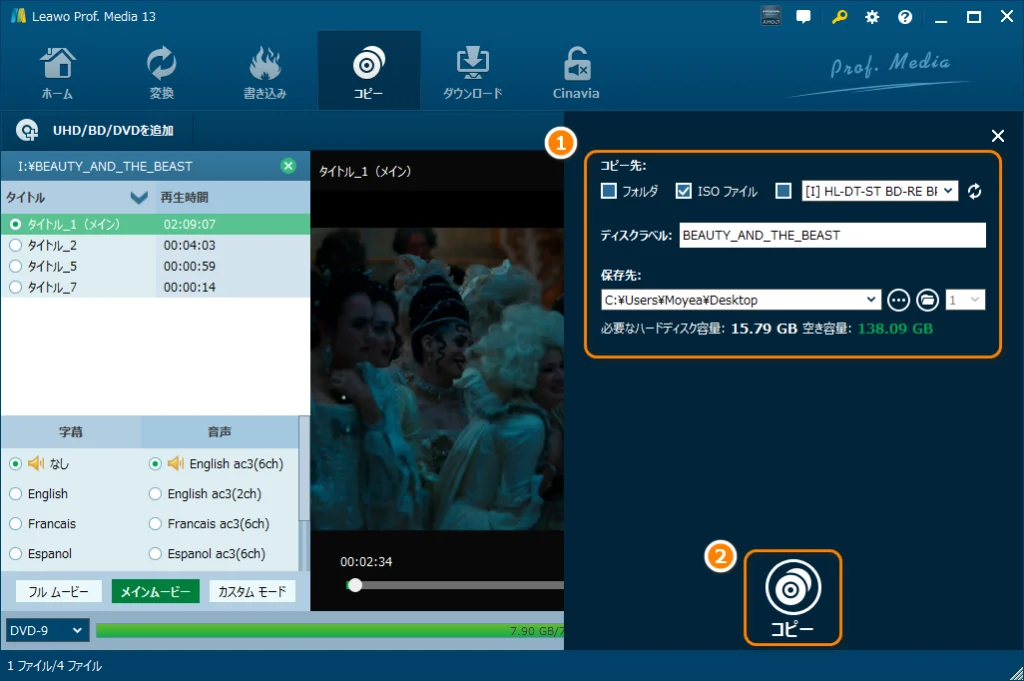
この方法で、同一内容のDVDを簡単に作成できます。
3. おすすめの無料DVDコピーガード解除ソフト
無料で使えるDVDコピーガード解除ソフトは多数存在し、CSSやARccOS、リージョンコードなどに対応しています。以下は、初心者にも使いやすい代表的なソフトの特徴です:
これらのソフトは、個人利用の範囲でDVDのバックアップや形式変換をサポートします。ただし、最新のコピーガードに対応していない場合もあるため、ソフトのアップデート状況を確認してください。
4. まとめ
DVDコピーガードは、コンテンツの無断複製を防ぐための保護技術ですが、Leawo DVD変換やLeawo DVDコピーなどのフリーソフトを使えば、CSS、ARccOS、リージョンコードなどを解除して、MP4変換やディスクのバックアップが可能です。これにより、PCやスマホで気軽にDVDコンテンツを楽しめます。ただし、日本ではコピーガード解除が違法となる場合があるため、個人利用の範囲で慎重に使用しましょう。適切なソフトを選び、法的・倫理的な範囲でDVDを活用してください!
多様な出力形式に対応
Leawo DVD変換は、DVDビデオをMP4、AVI、MKVなどの主要な動画形式に変換できます。また、スマートフォン、タブレット、ゲーム機などで最適に再生できるよう、デバイス専用の出力形式も用意されています。
高画質・高音質の保持
リッピング時に画質や音質を落とすことなく、元のクオリティを維持しながら変換できるため、オリジナルに近い映像体験が可能です。
コピーガードの解除
Leawo DVD変換は、市場で一般的なコピーガードにも対応しているため、個人利用の範囲であれば、著作権保護されたDVDでもリッピングが可能です。
簡単な編集機能
動画の長さをカットしたり、字幕やウォーターマークを追加するなど、簡単な編集が可能です。これにより、視聴したい部分だけを抜き出したり、個人用のカスタマイズが行えます。
ソフトを起動し、DVDを挿入
Leawo DVD変換を起動し、PCのDVDドライブにリッピングしたいDVDを挿入します。ソフトが自動的にディスクを認識し、メイン画面に表示されます。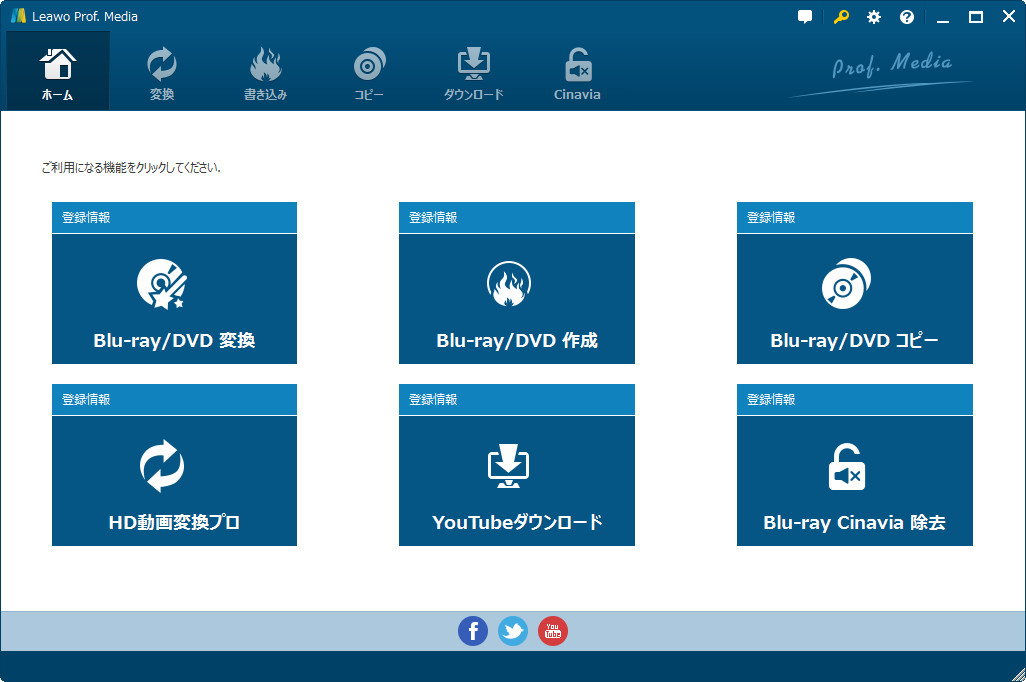
出力形式と保存先を選択
DVD変換のインターフェースから「出力形式」を選択し、MP4、AVI、またはデバイスに適した形式を選びます。出力形式を選択したら、保存先フォルダも設定します。
動画の編集(任意)
必要に応じて、動画のカットやエフェクトの適用、ウォーターマークの追加など、簡単な編集が行えます。編集が完了したら、「保存」をクリックして次のステップへ進みます。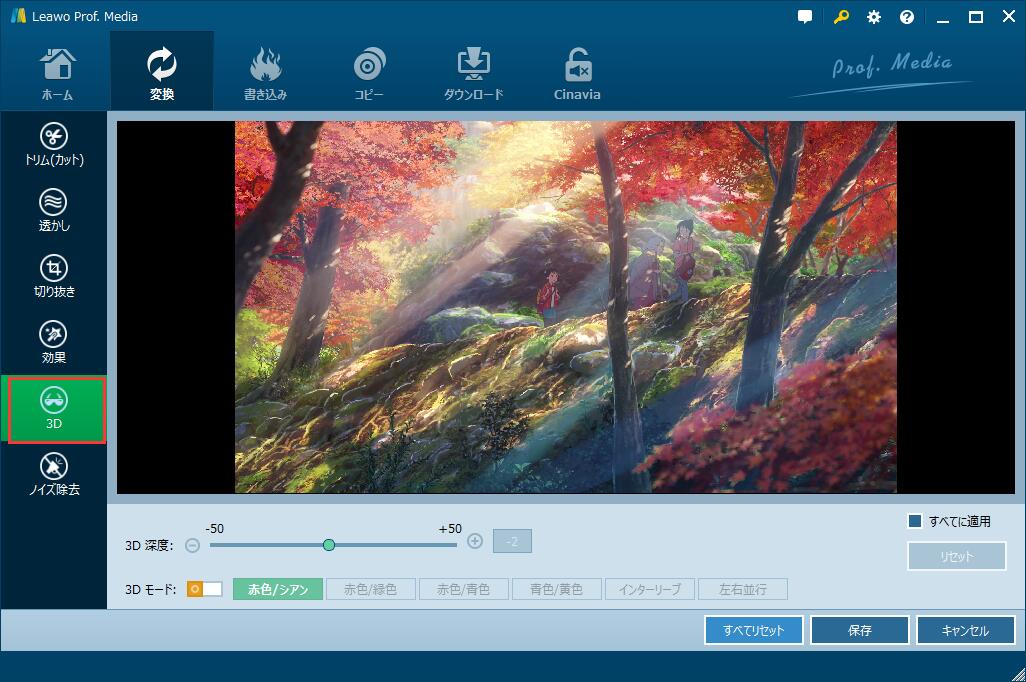
リッピングを開始
「変換」ボタンをクリックすると、リッピングが開始されます。DVDの長さやPCの処理能力によってリッピングの時間は異なりますが、完了すると指定のフォルダに変換後のファイルが保存されます。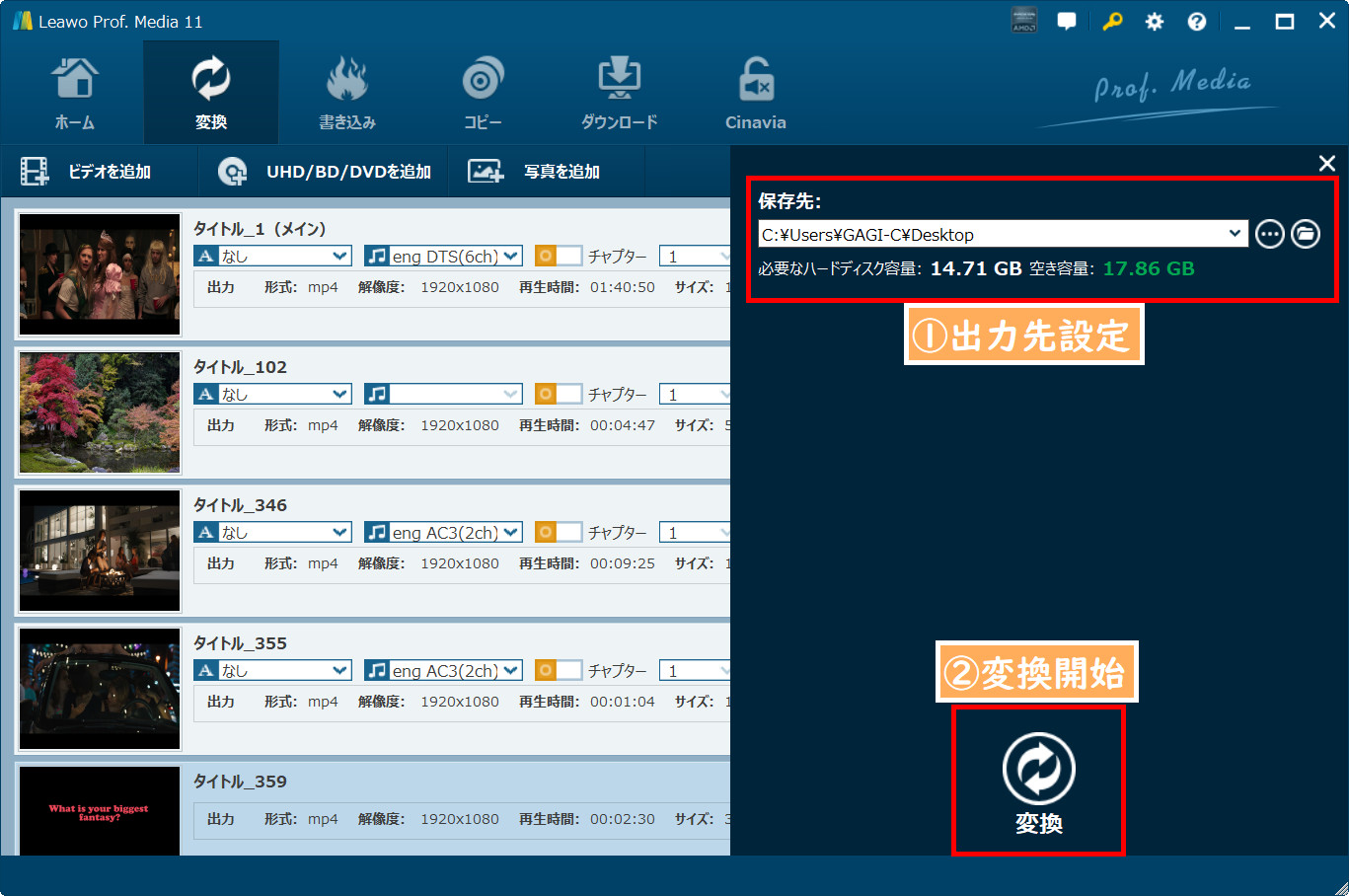
利便性とポータビリティ
DVDをデジタル化することで、スマートフォンやタブレットなどで持ち運びが簡単になり、いつでもどこでも再生が可能です。
ディスクの劣化を防ぐ
DVDディスクは経年劣化により再生が難しくなることがあり、デジタル化することで貴重な映像資産を長期間保存することができます。
多様な用途に対応
リッピングしたファイルを家族や友人と共有したり、旅行や通勤の際にオフラインで楽しむこともできます。また、プレゼンテーションなど業務での利用にも最適です。
コピーガードに関する法的な注意
商用DVDにはコピーガードが施されていることが多く、個人利用の範囲を超えたリッピングや配布は著作権法に違反する場合があります。合法的な範囲での利用を心がけましょう。
画質・音質の劣化
Leawo DVD変換は高画質・高音質の保持を目指していますが、変換時に若干の画質や音質の変化が起こる場合があります。特に、変換時にファイルサイズを抑えたい場合は、画質が落ちる可能性があるため注意が必要です。
Leawo DVD変換は、初心者でも簡単にDVDをデジタル化し、さまざまなデバイスで楽しむことができる便利なソフトです。DVDコンテンツの管理や視聴環境を拡張するために、ぜひLeawo DVD変換を活用してみてください。
DVDリッピングとは、DVDディスクに収録されている映像や音声データをPCなどのデジタルデバイスに取り込むことを指します。このプロセスにより、DVDのコンテンツをMP4やMP3などのデジタル形式に変換し、PC、スマートフォン、タブレットなどで手軽に楽しむことができます。
DVDリッピングが必要な理由はいくつかあります。まず、物理的なディスクは劣化や損傷のリスクがあるため、デジタルデータとして保存することで、大切なコンテンツを長期間にわたって保護することができます。さらに、リッピングしたデータはポータブルデバイスで再生可能になり、いつでもどこでも好きな時に視聴できる便利さがあります。特に旅行中や通勤時など、ディスクを持ち歩けない状況で役立ちます。
ここでは、特に優れたDVDリッピングソフトを5つ紹介します。それぞれのソフトには独自の特徴とメリット・デメリットがありますので、用途に応じて選んでください。
コスパ最高で、DVDコピーガード解除が可能なLeawo DVD変換は、MP4、MP3など様々な形式に対応しています。使いやすいインターフェースと高速な変換速度が特徴です。また、最新のDVDコピーガード技術にも対応しており、市販のDVDでも問題なくリッピングできます。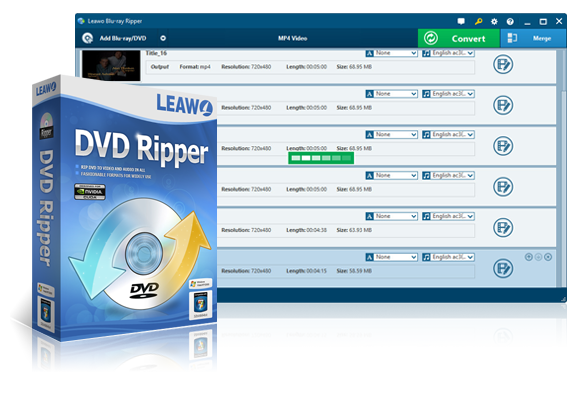
MakeMKVはシンプルで強力なリッピングソフトです。無料で使用でき、DVDだけでなくBlu-rayにも対応しています。ただし、出力形式がMKVに限られているため、他の形式に変換するには別のソフトが必要です。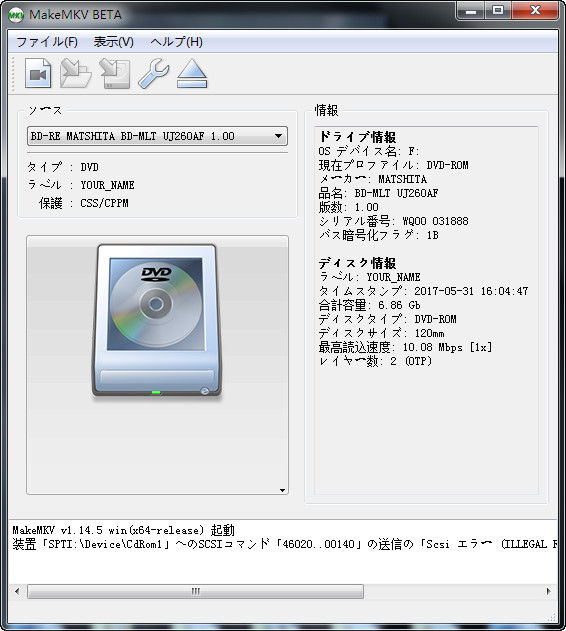
DVD Decrypterは古くからある定番のリッピングソフトです。無料で利用でき、シンプルな操作でリッピングが可能です。しかし、更新が停止しているため、最新のDVDコピーガードには対応していない場合があります。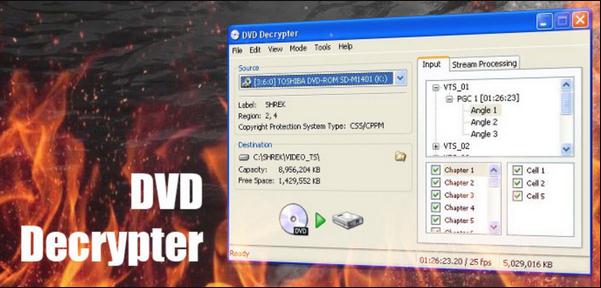
Freemakeは、使いやすいインターフェースと多機能で知られています。無料で利用できますが、一部の高度な機能は有料版のみで利用可能です。また、変換速度がやや遅いという点がデメリットです。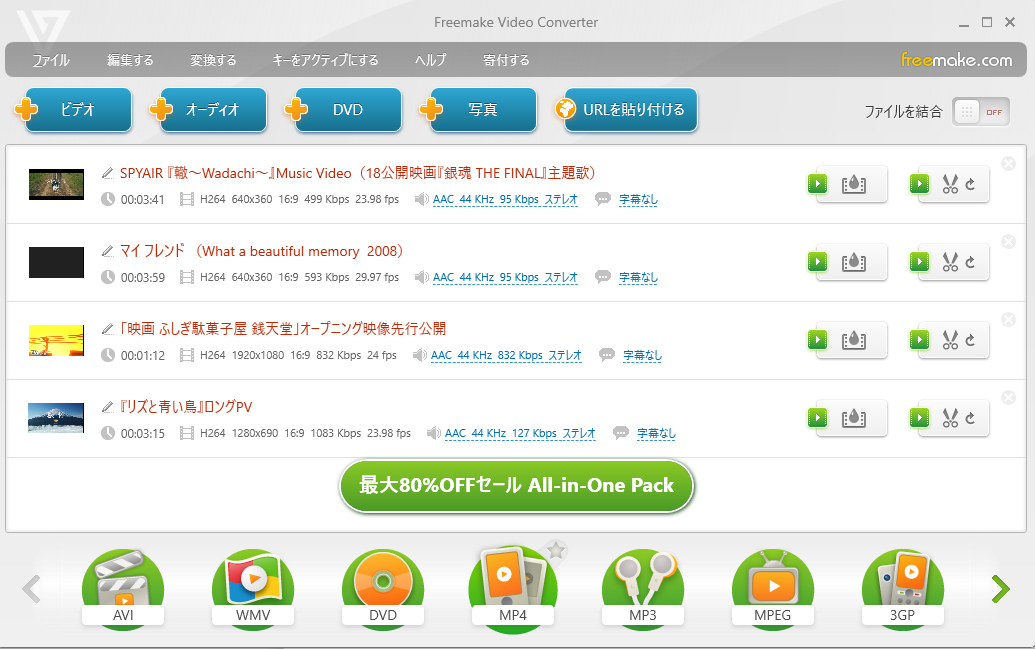
Handbrakeはオープンソースのリッピングソフトで、非常に多機能です。しかし、更新が停止しており、最新のDVDには対応していない場合があります。また、使いにくいインターフェースが一部のユーザーにとっては難点となります。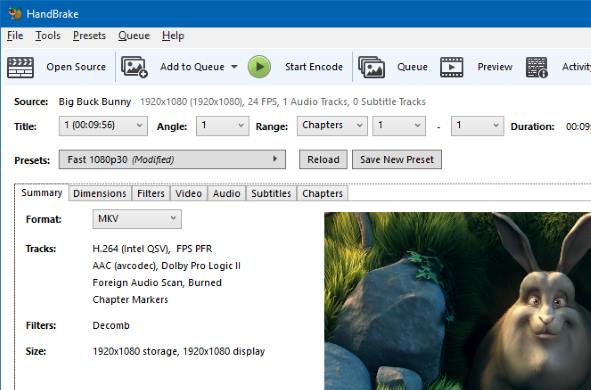
以下は、上記で紹介した各ソフトウェアのメリットとデメリットを比較した表です。
| ソフト名 | メリット | デメリット |
|---|---|---|
| Leawo DVD変換 | 高機能、コスパ最高、最新のコピーガード対応、MP4/MP3対応 | 一部機能は有料版のみ |
| MakeMKV | 無料、シンプル、Blu-ray対応 | 出力形式がMKVに限られる |
| DVD Decrypter | 無料、簡単操作 | 更新停止、最新のコピーガード未対応 |
| Freemake | 使いやすい、多機能、無料 | 高度な機能は有料、変換速度が遅い |
| Handbrake | 多機能、オープンソース、無料 | 更新停止、最新のDVDに未対応、使いにくいインターフェース |
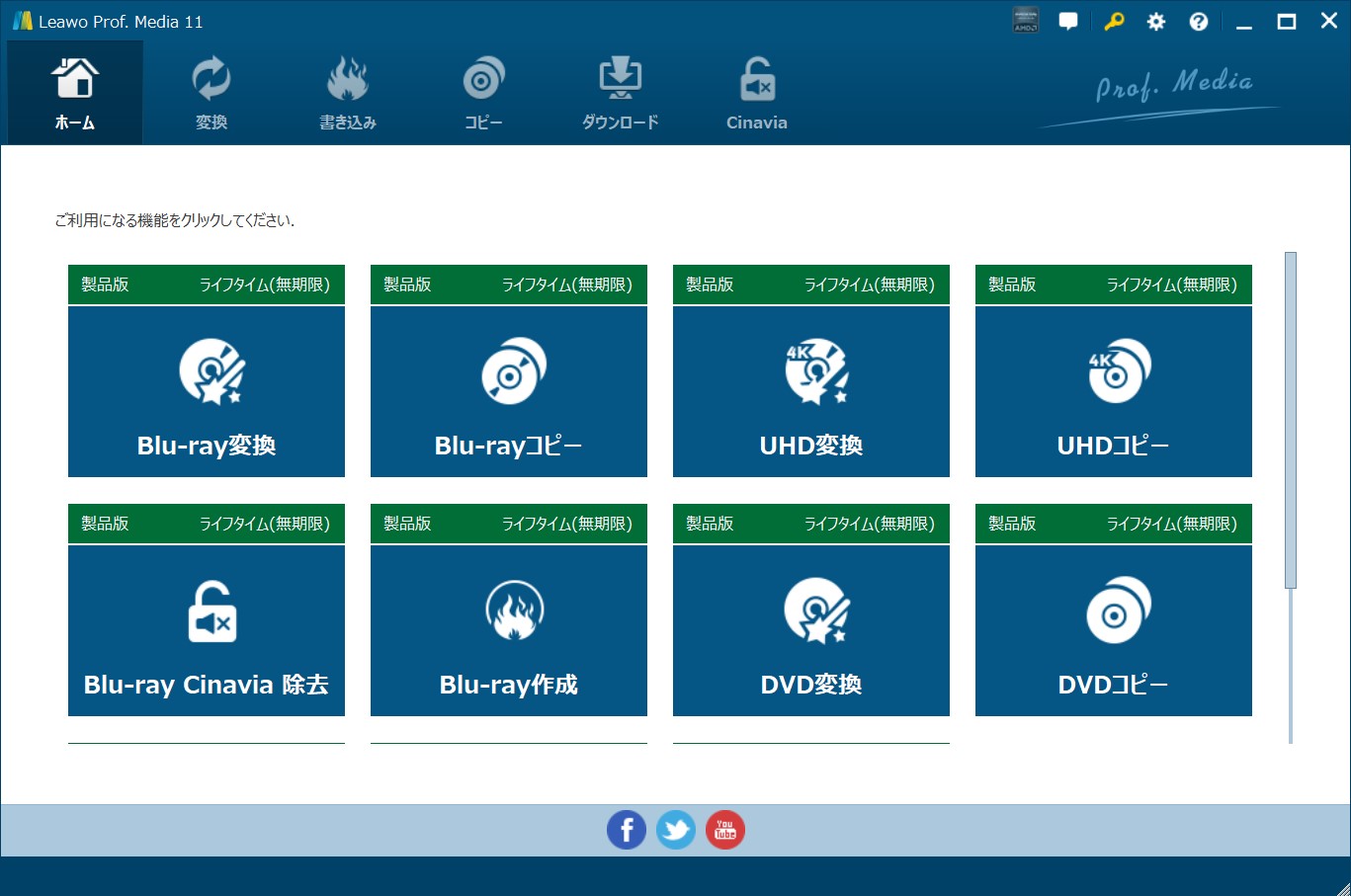
Leawo DVD変換を使ってDVDをMP4やMP3に変換する方法をステップバイステップで説明します。
A1: DVDリッピングは、著作権で保護されたコンテンツを不正にコピーすることは違法ですが、自分の所有するDVDを個人利用のためにリッピングすることは法律で認められている場合があります。ただし、地域によって法律が異なるため、事前に確認することが重要です。
A2: DVDリッピングは、DVDのデータをデジタル形式に変換するためのプロセスが必要です。このプロセスはデータの読み取りと変換を含むため、DVDの長さやPCの性能によって時間がかかることがあります。
A3: 一部のリッピングソフトは最新のコピーガード技術に対応しています。例えば、Leawo DVD変換は多くのコピーガードに対応しており、市販のDVDでもリッピングが可能です。
DVDリッピングを行う際には、以下の点に注意する必要があります。
DVDリッピングは、大切な映像や音楽をデジタルデータとして保存し、様々なデバイスで楽しむための便利な方法です。本記事では、DVDリッピングの基本から、おすすめのリッピングソフト、具体的な操作方法、そして注意点について詳しく解説しました。特にLeawo DVD変換は、コスパ最高で多機能なため、初心者から上級者まで幅広いユーザーにおすすめです。ぜひ、この機会に自分に最適なDVDリッピングソフトを見つけて、快適な視聴環境を整えましょう。
ブルーレイ再生ソフトは、パソコンでブルーレイディスクの映像や音声を再生するための専用ソフトウェアです。ブルーレイディスクは高解像度の映像と高音質の音声を提供するため、映画や音楽の鑑賞に最適です。しかし、パソコンには標準でブルーレイ再生機能が搭載されていないため、専用の再生ソフトが必要となります。これにより、ユーザーは高品質な映像と音声を楽しむことができます。
ソニーは録画用のBlu-rayディスクの生産を停止しましたが、ブルーレイ市場は依然として重要な位置を占めています。ストリーミングサービスが普及している現代でも、ブルーレイディスクは高画質・高音質を求めるユーザーにとって欠かせないメディアです。また、コレクターズアイテムとしても人気があり、特に限定版や特典付きのブルーレイは高い需要があります。ブルーレイ再生ソフトは、このようなニーズに応えるために進化し続けており、ユーザーに最高の視聴体験を提供しています。
ブルーレイ再生ソフトを選ぶ際には、対応するファイル形式と互換性が重要です。一般的なブルーレイディスクの他に、さまざまなビデオファイル形式(MP4、MKV、AVIなど)にも対応しているソフトウェアを選ぶと便利です。また、リージョンコードやコピーガード付きのディスクにも対応しているか確認することが重要です。例えば、Leawo Blu-ray Playerは多くのフォーマットに対応しており、幅広い互換性を持っています。
使い勝手の良さも重要な選定基準です。直感的なユーザーインターフェースを持ち、操作が簡単なソフトウェアは、初心者から上級者まで幅広いユーザーにとって使いやすいです。Leawo Blu-ray Playerは、シンプルで分かりやすいインターフェースを提供しており、誰でも簡単に操作できます。
高画質・高音質再生の機能は、ブルーレイ再生ソフトの最も重要な特徴の一つです。4Kや8Kの高解像度映像に対応し、ドルビーオーディオなどの高音質技術をサポートしているソフトウェアを選ぶと、より臨場感のある視聴体験が得られます。Leawo Blu-ray Playerは、先進的な画像処理技術と音響処理技術を駆使して、高品質な映像と音声を提供します。
ブルーレイ再生ソフトには、スクリーンショット機能、字幕のカスタマイズ、プレイリストの作成など、さまざまな便利機能が搭載されています。これらの機能は、視聴体験をさらに豊かにするために役立ちます。例えば、Leawo Blu-ray Playerは、字幕のサイズやスタイル、位置を自由にカスタマイズできる機能を持っており、ユーザーの好みに合わせた視聴が可能です。
PowerDVDは、有料のブルーレイ再生ソフトで、多機能な点が特徴です。Windows専用で、4K UHDブルーレイやHDR映像の再生にも対応しています。また、メディアライブラリ機能を持ち、ディスクやファイルの管理が容易です。高品質な映像と音声を求めるユーザーにとって、PowerDVDは優れた選択肢です。
Leawo Blu-ray Playerは、無料で利用できるブルーレイ再生ソフトです。WindowsとMacの両方に対応しており、幅広いユーザーに利用されています。スクリーンショット機能や字幕カスタマイズ機能など、多くの便利な機能が搭載されています。また、最新のAACSが付いたブルーレイディスクも再生可能で、直感的な操作が可能です。
VLC Media Playerは、無料で利用できるオープンソースのメディアプレーヤーです。多くのビデオファイル形式に対応していますが、市販のブルーレイディスクの再生には対応していない点がデメリットです。それでも、シンプルで使いやすいインターフェースと幅広い機能を持っており、一般的なメディア再生には非常に便利です。
ブルーレイ再生ソフトのダウンロード方法は、公式サイトから行うのが最も安全で確実です。例えば、Leawo Blu-ray Playerの公式サイトからダウンロードリンクをクリックするだけで、簡単にソフトを入手できます。ダウンロードしたファイルを実行し、インストールウィザードの指示に従ってインストールを完了させます。

ブルーレイ再生ソフトは、高品質な映像と音声を楽しむために欠かせないツールです。対応フォーマットや互換性、使い勝手、高画質・高音質再生機能などを考慮して、自分に最適なソフトを選ぶことが重要です。特に、Leawo Blu-ray Playerは、無料で多機能な点が魅力であり、初心者から上級者まで幅広いユーザーにおすすめです。ブルーレイ再生ソフトを活用して、最高の視聴体験を楽しんでください。

