
【PC作業効率UP!】お役に立つソフト! 無料ブルーレイ再生ソフトと動画ダウンロードソフトの使い方を説明します。
市販のBlu-rayやDVDをPCで再生しようとすると、リージョンコードやAACSなどのコピーガードで「再生できない」「エラーが出る」といったトラブルに遭遇することがあります。特に海外版ディスクや古いタイトルでは、標準のWindows Media PlayerやVLCでは対応しきれないケースが少なくありません。そんなときに便利なのがLeawo Blu-ray Playerです。
無料でUHD Blu-ray・通常Blu-ray・DVDを再生でき、リージョンフリーで海外ディスクにも対応。高画質・高音質で楽しめる人気の無料プレーヤーです。ここでは、機能・使い方・安全性・評判・トラブルシューティングを詳しく解説します。初心者でもすぐに使えるよう、手順を丁寧にまとめました。
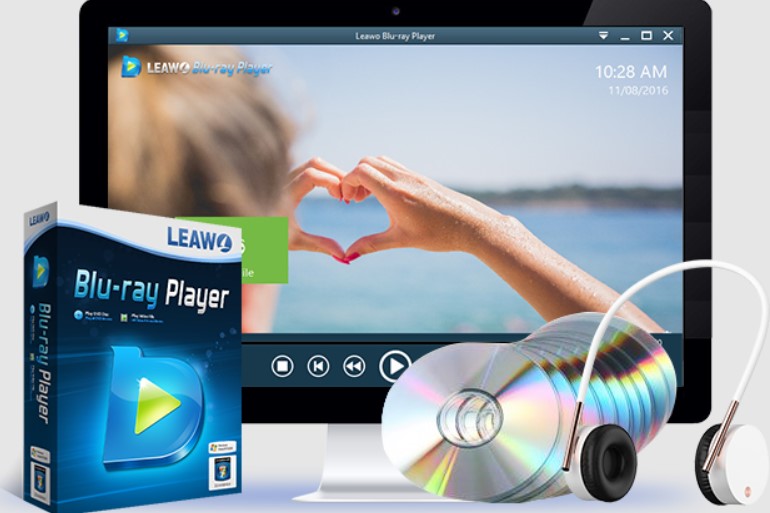
無料で本格Blu-ray再生:AACS保護のかかった市販Blu-rayディスクをそのまま再生可能。
リージョンフリー:リージョンコードの制限なく、海外Blu-ray/DVDも再生。
高画質対応:4K/UHD動画をロスレス再生。1080pも滑らか。
豊富なフォーマット対応:Blu-ray ISO、DVD ISO、MKV、MP4、AVIなどほぼ全ての動画・音声ファイルに対応。VCD/SVCDもOK。
独自機能:再生中にスクリーンショットが撮れる(PowerDVDやWinDVDでは制限あり)。
プレミアム版の追加機能:広告非表示+Blu-ray/DVDをMKV形式に変換可能。
無料版でも基本的な再生機能は十分に使えます。有料版(プレミアム)は年間約5500円、永久ライセンス約10899円で、広告がなく変換機能が追加されます。
ディスク:UHD Blu-ray、Blu-ray(BD-R/RE/ROM/ISO)、DVD-Video/DVD ISO、Video CD
動画:MP4、MKV、AVI、MOV、WMV、FLV、M2TSなど
音声:MP3、AAC、FLAC、DTS、AC3など
その他:ネットワーク再生(UPnP/NFS/SMB)対応
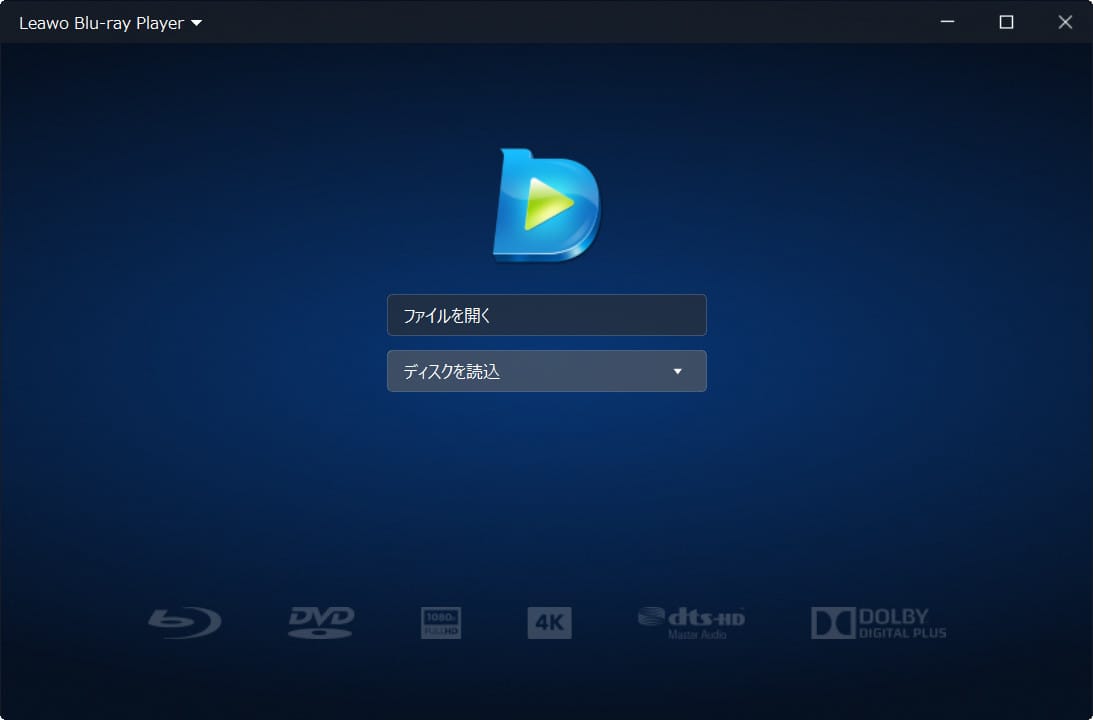
Blu-rayまたはDVDをPCのドライブに挿入します。
Leawo Blu-ray Playerを起動。
メイン画面で「ディスクを開く」をクリックし、挿入したディスクを選択。
自動でメニューが表示されたら、リモコン風のコントロールでタイトルを選択して再生開始。
ファイル再生の場合:「ファイルを開く」から動画ファイルを選択。
字幕・音声言語の切り替え
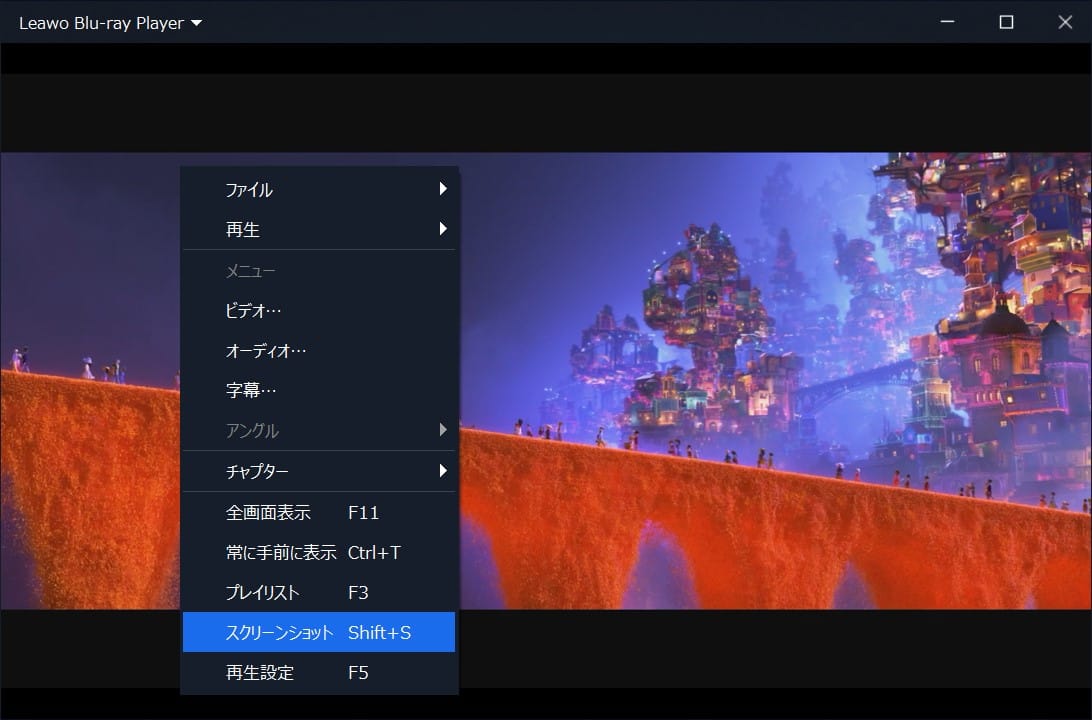
再生中に右クリック → 「字幕」または「オーディオ」を選択して希望のトラックに変更。スクリーンショットを撮る
再生中に右クリック → 「スクリーンショットを撮る」を選択。画像はデフォルトの保存フォルダに自動保存されます。
公式サイト(https://www.leawo.org/jp/blu-ray-player/)から「無料ダウンロード」をクリックして最新版を入手してください。窓の杜などのサイトからもダウンロード可能ですが、公式サイトをおすすめします。
インストールが失敗する場合は:
公式ダウンロードページで「オフラインダウンロードが必要な場合、ここをクリック」を選択。
オフラインインストーラをダウンロードして再インストール。
Leawo Blu-ray Playerは公式サイトからのダウンロードであれば、ウイルスやマルウェアの報告はほとんどありません。プライバシー保護にも配慮されており、安心して利用できます。ただし、怪しい第三者サイトからのダウンロードは避けましょう。
無料なのに市販Blu-rayがしっかり再生できる
対応フォーマットが非常に多い
スクリーンショット機能が便利
リージョンフリーで海外盤コレクターに人気
無料版は一時停止時に広告が表示される(再生再開で消える)
メニュー選択がやや重く感じる場合がある
コマ送り再生ができない
稀に新しいディスクでエラーが出る(最新版に更新で改善することが多い)
よくあるトラブルと解決策
Leawo Blu-ray Player再生できない(エラーコード-67など):最新バージョンに更新するか、少し待ってから試す。
カクカクする・動作が重い:設定でハードウェアアクセラレーションをオフにする。
起動しない:Win + R → 「%appdata%/Leawo」と入力 → 「Blu-ray Player」フォルダを削除して再起動。
インストールできない:オフラインインストーラを使用。
こんな人におすすめ
無料で本格的なBlu-rayプレーヤーを探している人
PowerDVDやWinDVDのサブスク料金を節約したい人
海外Blu-rayやISOファイルをよく再生する人
スクリーンショットを撮って保存したい人
Leawo Blu-ray Playerは、無料でありながら実用性の高い優秀なツールです。
まずは無料版を公式サイトからダウンロードして試してみてください。広告が気になる場合やMKV変換機能が必要になったら、プレミアム版へのアップグレードを検討するのも良いでしょう。Blu-rayやDVDのコレクションをPCで快適に楽しみたい方は、ぜひ一度使ってみることをおすすめします!
こんにちは! テレビ大好きの皆さん、録画したドラマやバラエティをいつまでも残しておきたいですよね。私も家族の思い出番組やお気に入りのシリーズをHDDに溜め込んで、容量がいっぱいになって困った経験が何度もあります。そんな時にDVDやBlu-rayへのダビングが本当に便利なんですよ。今日は、テレビ録画をDVDに焼くメリットから注意点、実際の手順まで、私の体験を交えながらわかりやすくお話しします。初心者さんでも安心して試せるように、丁寧に解説していきますね!
録画番組をDVDに移すと、いいことがたくさんあります。まず、レコーダーのHDDの空き容量が一気に回復するんです。私みたいに録画予約をたくさん入れる人には、これで「容量不足で失敗」なんてストレスから解放されます。新しい番組をどんどん録れるようになるのが嬉しいですよね。
それに、HDDはいつか故障するリスクがあるけど、DVDなら物理ディスクとして長く保存できるんです。大切な家族動画や名作ドラマをバックアップとして残せて安心。しかも、ダビングすれば家庭用のDVDプレーヤーやパソコン、他の機器で再生しやすくなるから、視聴の自由度が上がります。友達に貸したり、プレゼントしたりも簡単ですよ。私、子供の運動会録画をDVDに焼いて親戚に配ったら、みんな喜んでくれました!
ダビングは便利だけど、ちょっとした落とし穴もあるんです。まず、録画が内蔵HDDか外付けHDDかで方法が変わること。外付けの場合、違うメーカーのレコーダーに繋ぐとデータが消えちゃうリスクがあるので要注意です。
ディスクは必ず「録画用」のCPRM対応DVD-RやRWを選んでください。データ用じゃダメなんですよ。挿入したら初期化が必要で、デジタル放送ならVRフォーマットがおすすめだけど、再生機器によっては制限が出るかも。ダビング終わったらファイナライズ処理を忘れずに! これしないと他のプレーヤーで見られないんです。
あと、画質の話。DVDは容量が小さいから、高画質のままじゃ1枚に1時間くらいしか入らないんです。私も最初DRモードでやって、すぐにディスクが足りなくなってびっくりしました。長時間モードにすればたくさん入るけど、画質が落ちるトレードオフですね。画質重視ならBlu-rayが断然おすすめ。容量が大きいからハイビジョンそのまま保存できて満足度が高いですよ。
一番多いパターン、内蔵HDDからDVDへ移す方法はシンプルです。パナソニックや東芝、シャープ、ソニーとか、どのメーカーもだいたい同じ流れですよ。
必要なものはHDD内蔵のレコーダーとCPRM対応の録画用ディスクだけ。トレイにディスク入れて、HDDからダビングしたい番組を選びます。リモコンのダビングボタンかメニューから操作して、画質モードを選択。高画質のDRか、容量優先の長時間モードか決めてスタート。コピー制限のない番組なら高速ダビングでサクッと終わるんです。終わったらファイナライズして完成! 私、これで古い録画を整理してHDDスッキリさせました。
外付けHDDの場合、ちょっと面倒。録画したテレビと同じメーカーのレコーダーじゃないとダメなんです。違うのに繋ぐと初期化されて全部消えちゃうから気をつけて。同じメーカーなら、HDD繋いだままドライブ切り替えて、内蔵と同じ手順でダビングできます。ただ、外付けはHD画質が多いからDVDに落とすと画質低下が目立つかも。保存用ならBlu-rayがいいですね。
テレビ録画にはコピーワンスやダビング10の制限があって、普通じゃ1回しか焼けない番組が多いんです。でも、ダビングしたディスクからさらにコピーしたり、データを抽出してMP4に変換したりしたい時ありますよね。
そんな時にめちゃくちゃ便利なのがLeawo Prof. Media。このオールインワンソフト、テレビ録画をダビングしたDVDやBlu-rayを読み込んで、別のブランクディスクにコピーしたり、MP4に変換してPCやスマホに保存できちゃうんです。Blu-rayレコーダーコピーモジュールでディスク挿入してタイトル選ぶだけ、暗号化解除も自動でやってくれます。
私、試してみたらエラー出たけど指示に従ってディスク交換するだけで完璧にコピー完了! しかもUHD Blu-ray対応で高画質そのまま。動画変換もおまかせで、スマホ持ち出しにぴったりです。Leawo Prof. Mediaの多機能さと使いやすさは本当に優秀で、録画整理の強い味方になってますよ。
テレビ録画をDVDにダビングすれば、HDD整理できて長期保存も再生しやすくなって一石三鳥。注意点守って手順踏めば誰でもできます。画質こだわるならBlu-ray、複数コピーや変換ならLeawo Prof. Mediaがおすすめです。皆さんの録画ライフがもっと快適になりますように!もっと詳しい手順やLeawo Prof. Mediaのダウンロード、無料トライアル、完全チュートリアルを知りたい方は、ぜひこちらの原文ページをクリックしてチェックしてください!
『テレビ録画をDVDにダビングする方法』

 おすすめのFC2-PPV動画10選:検索爆ヒット作で一気ハマり保証FC2-PPVの醍醐味は神作発掘! 私が数千本見た中から、検索数トップの10本ピック。絶対外さないやつだよ。流出リスクあるから無料サイトで早めにチェック。